VMware Remote Console 12 Step-By-Step Installation
一、前言
在上個章節裡部署完成:VMware ESXi 8.0 Host之後,系統預設提供VMware Host Client(HTML5)操作介面(用於連線和管理單機ESXi Host主機),透過網頁方式很便利進行VMware ESXi Host單機系統操作管理、VM虛擬機器安裝、組態設定、儲存空間、監控效能...等等作業。因VMware Host Client採用HTML5 Web介面來進行設定操作,當開啟VM遠端主控台時,會發現鍵盤快速按鍵可能無法直接按壓操作使用,在功能切換上會少了些許不便利性。
在上個章節裡部署完成:VMware ESXi 8.0 Host之後,系統預設提供VMware Host Client(HTML5)操作介面(用於連線和管理單機ESXi Host主機),透過網頁方式很便利進行VMware ESXi Host單機系統操作管理、VM虛擬機器安裝、組態設定、儲存空間、監控效能...等等作業。因VMware Host Client採用HTML5 Web介面來進行設定操作,當開啟VM遠端主控台時,會發現鍵盤快速按鍵可能無法直接按壓操作使用,在功能切換上會少了些許不便利性。
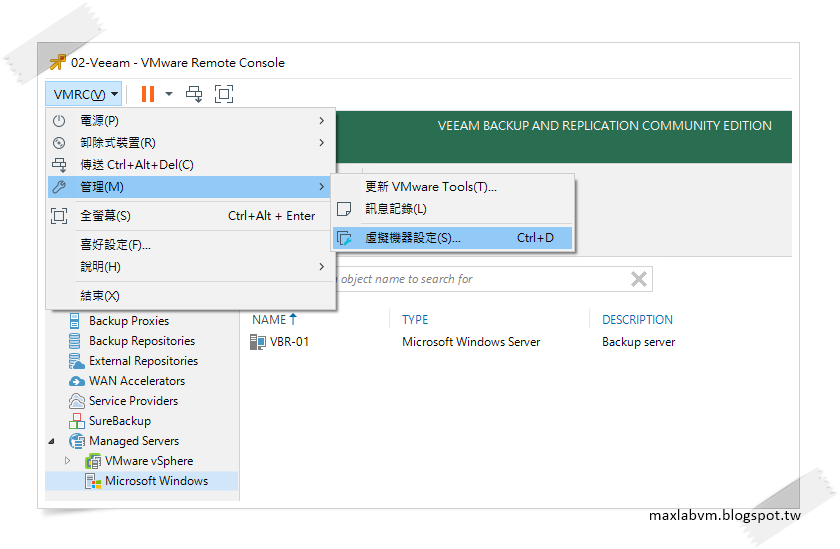
接下來介紹另一個實用管理VM虛擬機器工具軟體:VMware Remote Console (VMRC),透過搭配VMRC工具,當開啟遠端VM虛擬機器主控台登入存取,會發現有更便利、直覺的鍵盤快速鍵組合進行VM虛擬機器操作體驗。
VMware Remote Console (VMRC)應用軟體最新版本資訊:
Version:VMware Remote Console 12.0.5
Documentation:VMware Remote Console Guide for VMware vSphere
Release Date:2023-11-28
Type:Drivers and Tools

二、VMware Remote Console 12.0 學習主題:
1.Step-By-Step Installation 安裝步驟說明。
2.Launch remote console 遠端開啟連接VM虛擬機器主控台。
3.Keyboard Shortcuts 鍵盤快速鍵操作說明。